WEEK 03
AI Agent 的工作資料夾
Codex 這類 AI Agent 都以「一個資料夾」為工作單位。看懂這件事,就知道檔案在哪裡、它做了什麼、做完的東西去了哪。再用 AGENTS.md 把專案的規則記下來,讓它每次對話都記得。最後的補充教材介紹終端機(Mac、Windows 各一支):用打字走到資料夾、搬檔案、拆壓縮檔。最後是可以動手練習的模擬電腦(Mac 和 Windows 都有),把這一週學的都做一遍。
影片 01report.md 的旅程
把資料夾拖進 Codex,它就變成一個專案。第一次會問要不要信任這個資料夾;之後在這個專案底下的對話,讀檔、寫檔都從這個資料夾開始。
按最上面的 New chat,開出來的對話不屬於任何專案。它會出現在 Recents(孤兒對話),做出來的檔案可能被放到「文件」、「下載」等任何地方。
「寫到
output/report.md」是相對路徑。真正的位置=對話所在的專案資料夾+output/report.md,例如/Users/an/Desktop/Project/output/report.md。Codex、VS Code、終端機、Finder 看的是同一個資料夾。檔案不在聊天室裡,而是硬碟上的真檔案,在哪個視窗改,其他視窗都看得到。
開始任務之前,先確保是在正確的專案內輸入。對話要在專案底下、輸入框上方看得到專案名稱;也要記得真實的專案資料夾在電腦的哪裡。找不到檔案時,請 Codex 列出完整路徑,再到 Finder 打開它。
影片 02AGENTS.md 與上下文管理
每個專案資料夾,一定要有一份
AGENTS.md。它是 AI Agent 的長期記憶,Codex 每次對話都會先帶入它(Claude Code 用的是CLAUDE.md)。你送出的 prompt,其實是一整串。Global Prompt、過去的對話、整份
AGENTS.md,再加上你這次的問題,一起送給模型。AGENTS.md寫三件事:做什麼、怎麼幫忙、不要做什麼。用 Markdown 寫;進度可以另外記在progress.md,再從AGENTS.md連過去,Codex 需要時才讀。上下文視窗=短期記憶。對話越長越滿,滿了就要壓縮(Compact),而且會遺失細節;裡面的垃圾越多,越容易出現幻覺,時間和成本也越高。
Codex 的三個實用操作:編輯、分支、Side chat。改寫問題重新問;從某個回答分出新的對話;做到一半想問小問題,就開一個暫時的 Side chat。
影片 03作業:佛羅倫斯美術館資料收集
只用 Codex 完成,不能自己上網查。開一個新的專案資料夾和新的對話,收集佛羅倫斯(Firenze)美術館的營業時間和票價,票價用歐元(€)。
不要把整份題目一次貼給 AI。先請 Codex 幫你規劃
AGENTS.md(長期協作規則)的規則,看懂每一條、補上自己的規則,再開始收集。資料要存在本地,而且要具體。md、txt、Excel 都可以,但要說清楚存在哪個檔案、有哪些欄位,並自己打開檔案確認真的存在。
把流程寫進
ARCHITECTURE.md。用 Mermaid 畫出:資料從哪來、經過哪些步驟、存到哪、怎麼展示。整串對話的 Prompt 都要有效率又精準。一次一件事、說清楚目標和格式、用檔名代替重貼——想想上下文管理。
額外(提早做完的同學):用
@Build Web Apps做一個簡單的展示網站,只用 html、css、js。
補充 1終端機介紹(Mac)
終端機是用打字叫電腦做事的視窗。Mac 的「終端機」在「應用程式 › 工具程式」裡,也可以按 Command+空白鍵叫出 Spotlight,輸入
terminal打開。打指令前,輸入法要先切到英文(ABC)。提示字元
an@MacBook-Air ~ %告訴你現在在哪裡。an是帳號,@後面是電腦名稱(每台不一樣),接著是目前所在的資料夾,%表示在等你輸入。~是/Users/an的簡寫,影片把它叫做「社區」。cd是走路,ls是看一圈。cd Desktop走進資料夾,cd ..往外走一層,cd ~直接回到~;ls列出目前資料夾裡有什麼,空的就什麼都不印。Finder 裡的「桌面」「下載項目」,在終端機裡要打Desktop、Downloads。mv搬東西,人留在原地;unzip拆包裹。mv week3.zip ~/Desktop/Project成功時什麼都不印;unzip week3.zip把內容解到目前的資料夾,week3.zip本身還在,所以最後用mv week3.zip ..把包裝紙搬到家門外。東西不見了怎麼找。名字前面有一個點的資料夾(例如
.secret)平常是藏起來的,ls -a才會一起列出來;名字有空格要前後加引號,例如cd ".secret/My Photos",或打到一半按 Tab 自動補完;不知道在哪,就用find ~ -name "名字*"從~往下找,印出完整路徑(Mac 也可以用mdfind)。小練習:在自己的 Mac 上照做一次。用 Chrome 下載練習檔 week3.zip(Safari 會自動把 zip 拆開);桌面上要先有
Project資料夾;照影片最後兩頁的 19 行,一行一行打。卡住了?印出
no such file or directory多半是拼錯字;印出Operation not permitted,是之前在詢問視窗按了「不允許」,到「系統設定 › 隱私權與安全性 › 檔案與檔案夾」打開終端機。想再練一次,把桌面的week3.zip拖回「下載項目」,再把Project裡的week3丟到垃圾桶。
補充 2終端機介紹(Win)
終端機是用打字叫電腦做事的視窗。Windows 11 內建「終端機」:按工作列的搜尋,輸入
terminal,按 Enter 打開(裡面是 Windows PowerShell)。Windows 10 找不到「終端機」時,搜尋PowerShell打開,指令都一樣。打指令前,按 Shift 把右下角的「中」切成「英」。提示字元
PS C:\Users\an>告訴你現在在哪裡。PS表示這是 PowerShell,後面是目前所在資料夾的完整路徑,>表示在等你輸入。~是C:\Users\an的簡寫,影片把它叫做「社區」。cd是走路,ls是看一圈。cd Desktop走進資料夾,cd ..往外走一層,cd ~直接回到~;ls印出一張表,最右邊的 Name 欄就是名字,空資料夾什麼都不印。檔案總管裡的「桌面」「下載」,在終端機裡要打Desktop、Downloads。mv搬東西,人留在原地;tar -xvf拆包裹。mv week3.zip ~\Desktop\Project成功時什麼都不印;tar -xvf week3.zip把內容解到目前的資料夾(x 解開、v 列出、f 指定檔案),week3.zip本身還在,所以最後用mv week3.zip ..把包裝紙搬到家門外。東西不見了怎麼找。設成隱藏的資料夾(例如
.secret,Mode欄有h;AppData也是)平常ls列不出來,ls -Force才會一起列出來;名字有空格要前後加引號,例如cd ".secret\My Photos",或打到一半按 Tab 自動補完(PowerShell 會自己加上引號);不知道在哪,就用ls -Recurse -Force -Filter 名字*從目前的位置往下找,「目錄」那一行就是它的位置,沒加-Force的話藏起來的資料夾裡找不到。也可以用tree /f畫出整棵資料夾樹。小練習:在自己的 Windows 電腦上照做一次。下載練習檔 week3.zip(會存到「下載」);桌面上要先有
Project資料夾;照影片最後兩頁的 19 行,一行一行打。桌面如果被 OneDrive 備份,路徑會多一層:桌面在C:\Users\你的帳號\OneDrive\桌面,指令裡的Desktop要改成OneDrive\桌面。卡住了?紅字寫著「找不到 … 路徑」多半是拼錯字;打
unzip會出現「無法辨識 'unzip' 詞彙」,Windows 要用tar -xvf。想再練一次,把桌面的week3.zip拖回「下載」,再把Project裡的week3刪除到資源回收筒。
練習 1進入遠端電腦
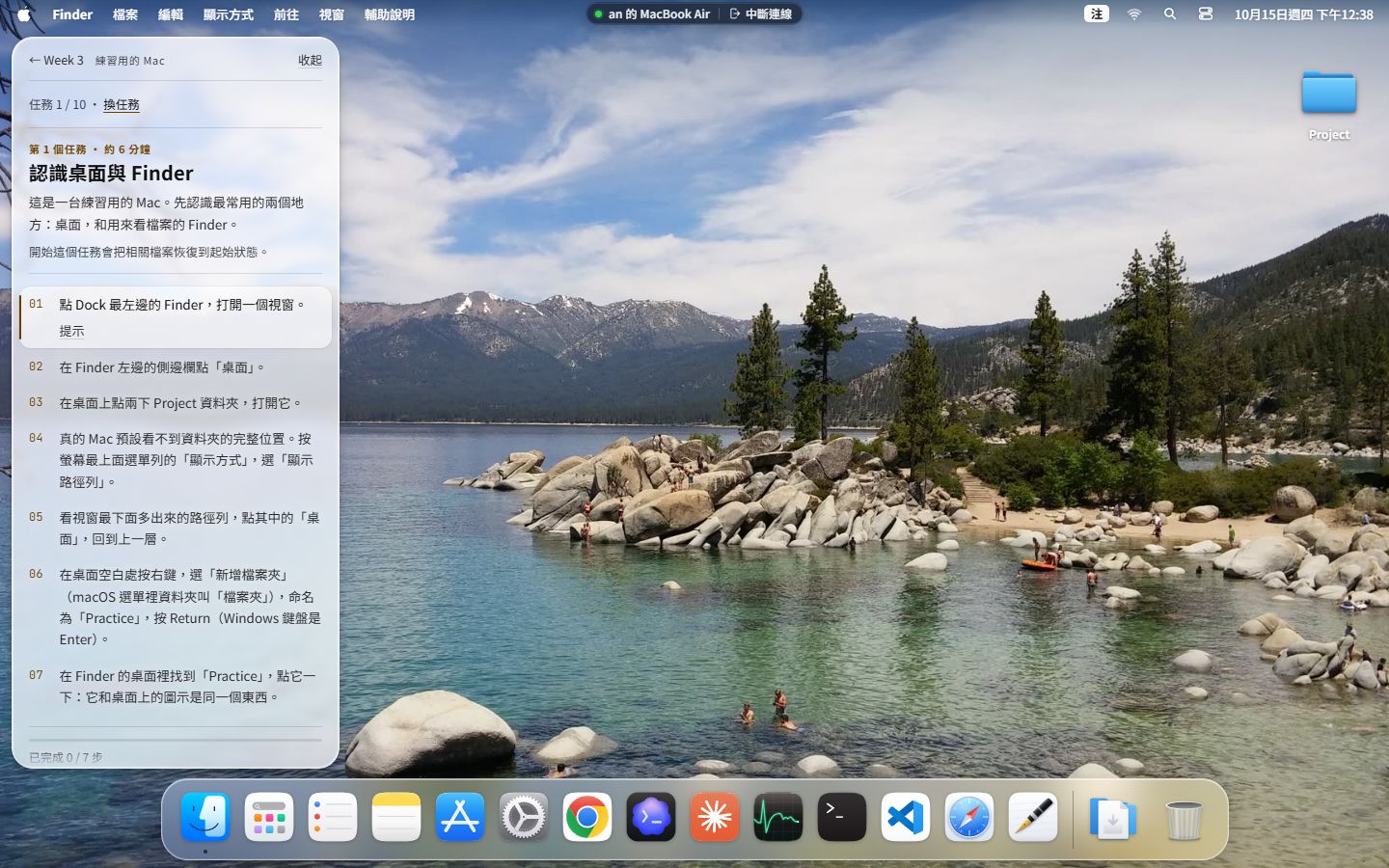
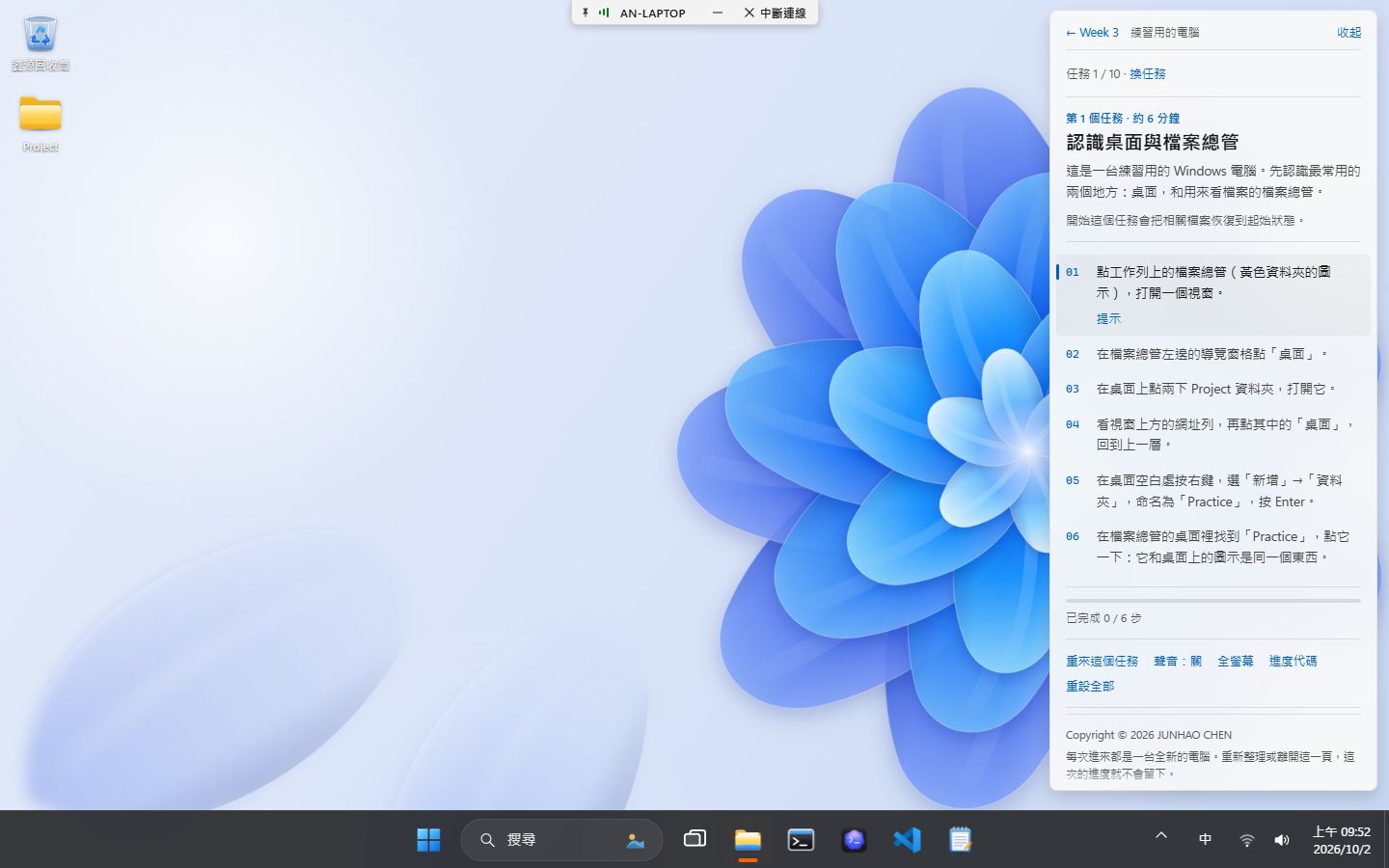
這不是影片,而是一台在瀏覽器裡開啟的「遠端電腦」,有 Mac 和 Windows 兩種,選你平常用的那一種。外觀和操作都像真的電腦,但只是練習用的,弄壞了隨時重來,不會動到你自己的電腦。連線後先選一個任務(例如「cd 走路」),再照著任務卡一步一步做;要離開時,按畫面上方中間的「中斷連線」。每次進入都是一台全新的電腦;重新整理或離開後,這次的進度不會留下。
練習環境的畫面是繁體中文;需要用滑鼠和鍵盤操作,建議用電腦的瀏覽器開啟,手機的螢幕太小。
先認識桌面和管理檔案的視窗。Mac 是桌面、Dock 和 Finder,並學會打開預設看不到的路徑列(「顯示方式」→「顯示路徑列」);Windows 是桌面、工作列和檔案總管,看上方的網址列。也練習在桌面新增一個資料夾。
終端機的五個小任務,可以直接挑一個練。
ls看一圈、cd走路、mv搬東西、unzip拆包裹,還有mkdir和open;連起來就是補充 1 影片裡把week3.zip搬回Project拆開的那一段。Windows 版用 PowerShell:拆包裹是tar -xvf,用檔案總管打開是explorer .(和補充 2 一樣)。把
Project拖進 Codex,按 Trust folder。Codex 以「一個資料夾」為工作單位,要先把資料夾交給它,並確認你信任這個資料夾;拖進去不是搬走,Project還在桌面上。在專案裡請 Codex 做事,再找
report.md落在哪。在專案底下開的對話,做出來的檔案會放進Project;從最上方「New chat」開的對話沒有專案,檔案會落在「文件」(Documents),這是最常見的陷阱。最後用
AGENTS.md當專案的長期記憶。把專案的規則寫進AGENTS.md,讓 Codex 每次對話都記得。卡住時按任務卡上的「提示」。