WEEK 04
AI Agent 內建瀏覽器
AI Agent 控制瀏覽器的方法有很多種,Codex 自己就帶了一個瀏覽器。這週看它怎麼打開網頁、卡住時發生什麼事,以及它實際用 Blockbench 做出一組方塊桌椅。第二支影片介紹它還能幫你做的三件事:看、改、查。第三支影片是這週的作業「東京銀杏散步地圖網站」:只有一次機會的 Single-turn Prompting,先請 Codex 分析資料,再把需求寫成一份 BRIEF.md。第四支影片是遠端連線作業:把 Week 3 的專案放上 GitHub、用 Mermaid 畫流程、用內建瀏覽器檢查網站。補充教材介紹 GitHub:用 clone、commit、push、pull 四個指令管理版本,也可以請 Codex 幫你做。第二支補充教你用 Mermaid 以文字畫流程圖。
影片 01AI Agent 內建瀏覽器
AI Agent 控制瀏覽器的方法有很多種。Playwright 適合大規模背景自動化(含測試),Chrome DevTools MCP 適合特定場景,Chrome Plugin & Extension 綜合能力高,內建瀏覽器支援多、好上手,Computer Use 效率低、是下下之選。
Codex 自己帶了一個瀏覽器。輸入「打開內建瀏覽器,並隨意搜尋做測試」,右邊就會打開瀏覽器面板,由 Codex 幫你操作網頁。
卡住時,它會告訴你卡在哪裡。叫它用 Blockbench 做方塊桌椅時,它回報瀏覽器控制工具缺少
26.928.20755/browser-service.mjs,所以無法操作頁面。想一想:如果是你,會怎麼回它?用內建瀏覽器有什麼好處?你和 Codex 在對話旁邊看同一個網頁;你可以直接在網頁上框選一塊、留言,告訴它要改哪裡;它可以自己開網頁、點按鈕、打字,確認改的東西真的有用。內建瀏覽器用的設定檔和你平常的瀏覽器分開,不會共用你現有的分頁和登入。
實際操作要花時間。從修復到做出方塊桌椅並存檔,整段工作花了 22 分 34 秒,影片裡的錄影是其中的 14 分 25 秒;錄影有快轉,畫面上標出倍數。用內建瀏覽器做 3D 建模這種複雜工作效率不高,這裡只是展示,讓你先對內建瀏覽器有感覺。
影片 02內建瀏覽器還能做的三件事:看、改、查
內建瀏覽器還能幫你做三件事:看、改、查。你和 Codex 在對話旁邊看同一個網頁,它可以自己開網頁、點、打字、截圖,確認做出來的結果。
看:讓 Codex 幫你檢查網站。請它用內建瀏覽器打開你電腦上的網站(
localhost),用手機的寬度看一遍,有跑版的地方修好。它會自己點、自己截圖,只修跑版的地方,修好再點一次確認。(切換手機寬度的畫面是示意。)改:框起來,用說的就好。按網址列右邊的標註按鈕(對話框圖示,滑鼠移上去會寫 Annotate),點一個元素或拖一塊、寫留言,例如「標題字太小」;也可以用 Adjust 先試改字體、間距、顏色,在頁面上預覽再決定。送出留言,Codex 就照著改。
查:幫你看公開網頁。它會自己開網頁、點分頁、往下捲,讀完整理到筆記檔並附上網址。網頁上寫的不一定可靠,所以要附來源,自己點開看一次。
它做不到的。不能幫你自動上傳檔案;它用獨立的瀏覽器設定檔,不共用你平常的分頁和登入(要帳號,就在裡面自己登入);只有 Codex 桌面 app 有這個瀏覽器。要用已經登入的網頁(例如學校系統),改用瀏覽器擴充功能。
影片 03作業:東京銀杏散步地圖網站
櫻花地圖很多人做過了!這次我們做東京銀杏地圖。
任務:做一個像「櫻花地圖」的統整網站。參考 Weathernews「さくらCh.」、tenki.jp「桜開花・満開情報」,把東京各地的銀杏整理在一起:每個地點的狀態變化(青葉 → 色づき始め → 黄葉進行 → 見頃 → 落葉始め → 落葉)、好的 UI/UX(發揮想像力,自己實際用用看),再加一個功能:銀杏散步路線規劃。
資料要先請 Codex 分析。老師用 GPT-6 Pro 整理了一份東京銀杏各地點官方資料來源,而且故意多抓了一些資訊,不是每一欄、每一列都有用。哪些來源可信、哪些已經失效、哪些欄位跟網站無關,好好思考,好好跟 Codex 討論,再決定要用什麼。
把需求寫成一份
BRIEF.md。在敏捷開發裡,設計和產品領域有「需求簡報」:由「人」寫清楚要做什麼、給誰用、做到什麼程度算好,再交給執行者。這次的執行者是 AI Agent,想想看這樣做合不合理。Single-turn Prompting:只有一次機會。把
BRIEF.md交給 AI,從零開始做完,中途不能追問、不能修改、不能補充。這個練習訓練的是我們人類的思考:動手之前先把想法想清楚,想得越多、越詳細,專案越能控制;沒想清楚,你根本不知道自己在做什麼。規則。
BRIEF.md中英文不含符號 1500 字以內;只能用 HTML、CSS、JS 做靜態網站,不做動態網站;網站上要有地方揭露引用的資料來源,並說明是教學使用、非營利。看看大家做出來的網站。同一份資料、同樣只跑一次,每份
BRIEF.md做出來的網站都不一樣:作品集。
照片:Wikimedia Commons,部分經裁切。東京大學本鄉(Tokyo538,CC0)、昭和記念公園(雷太,CC BY 2.0)、旧岩崎邸庭園(Guilhem Vellut,CC BY 2.0)、銀杏葉(Yoshikazu TAKADA,CC BY 2.0)、本鄉落葉(Tokyo538,CC0)。
影片 04遠端連線作業:GitHub、Mermaid、內建瀏覽器
這次要交一個 GitHub 倉庫網址,分四步做。把 Week 3 的美術館專案放上 GitHub、用 Mermaid 在
ARCHITECTURE.md畫流程、請 Codex 用內建瀏覽器檢查網站,最後把倉庫網址貼到課程 Discord 的交作業區。截止時間看課程 Discord 公告。還沒有site/的話,先請 Codex 用 @Build Web Apps 做一個。① 放上 GitHub:建倉庫、clone、搬檔案、push。在 GitHub 按右上角「+」→ New repository,名字例如
firenze-museums-hw(別跟 Week 3 的資料夾Firenze-Museums同名,電腦不分大小寫會撞名),選 Public、打開 Add README。從綠色 Code 按鈕複製網址git clone,把 Week 3 的檔案mv進來(不會搬就問 Codex),之後 Codex 也開在這個新資料夾。push 之前先檢查:Public 倉庫誰都看得到,不要放學號、電話這些個人資料。add、commit(引號裡寫一句這次做了什麼)、push,重新整理就看到檔案。② 用 Mermaid 畫流程:在原本的圖上加菱形和有字的箭頭。Week 3 的
ARCHITECTURE.md已經有一張flowchart LR。至少加一個菱形(大括號{ },例如G{資料完整嗎?})和一條有字的箭頭(-->|否|,例如「否,就回去補資料」)。commit、push 之後,到 GitHub 打開ARCHITECTURE.md,確認圖有畫出來。③ 用內建瀏覽器檢查網站:自己框出要改的地方。請 Codex 用內建瀏覽器打開
site/index.html、換成手機寬度看一遍(手機寬度的畫面是示意)。跑版就是字超出卡片、擠在一起;想改的地方用 Annotate 框起來、留一句話。Codex 說修好了,你也自己再看一次,沒問題再 commit、push,說明寫清楚,例如「修好手機上的卡片排版」。④ 交出網址:先照清單檢查,再貼到 Discord。倉庫是公開的(Public);至少 3 個 commit,每個都有一句說明;
ARCHITECTURE.md的圖在 GitHub 上畫得出來;網站在手機寬度不跑版。四項都打勾,再把github.com/你的帳號/倉庫名貼到課程 Discord 的交作業區。
補充 1GitHub 入門:程式碼版的雲端硬碟
GitHub 就是程式碼版的雲端硬碟。放在雲端、換電腦也拿得到、可以分享;不同的是,由你決定什麼時候存一個版本,每個版本都有一句說明,可以一直回頭看。
git是你電腦上存版本的工具,GitHub 是放版本的網站。git clone:第一次把雲端倉庫整個拿一份回家。放一個專案的地方叫倉庫(repository,簡稱 repo);連以前的每一個版本都一起拿回來。git add+git commit:先選要放進這個版本的檔案,再存成一個版本。-m後面寫一句說明。存檔只是存在檔案裡;add+commit 才是存成一個版本,而且只在你自己的電腦,還沒上雲端。git push送上 GitHub,git pull拿回雲端的新版本。開始做之前先 pull;做完了 add、commit,再 push。第一次使用要準備一次:註冊 GitHub、裝好 git、設定名字和 email,再登入一次。之後也可以請 Codex 幫你 add、commit、push(預設會先問你同意);裝了 OpenAI 的 GitHub plugin,Codex 還能直接連上你的 GitHub,查看倉庫、issue 和 PR。
補充 2Mermaid:用文字畫流程圖
Mermaid:用文字寫圖表。寫幾行字,工具就幫你畫成流程圖。可以放在
.md裡,用三個反引號加mermaid包起來(作業的ARCHITECTURE.md就是這樣);也可以單獨存成.mmd檔,整個檔案只放圖。兩種選一種就好。第一張圖。第一行
flowchart TD:畫流程圖,由上往下(LR是由左往右)。A[收集資料]的A是代號,[ ]裡是方塊上的字;-->是箭頭。同一個代號寫第二次,就接回同一個方塊。括號、箭頭都要用半形。不同形狀、箭頭上寫字。
( )圓角,習慣用來表示開始或結束;{ }菱形,是要判斷的地方;-->|是|在箭頭上寫字。「否」就接回前面的代號,圖會自己繞回去。在哪裡看得到圖。放上 GitHub,
.md裡的圖和.mmd檔都會直接畫出來;Mermaid 官方的線上編輯器 Mermaid Live Editor 貼上就看到圖,還能存成 PNG、SVG;VS Code 新版內建的 Markdown 預覽也畫得出來。不會寫、畫不出來,請 Codex 幫你。可以直接請 Codex 把流程畫成 Mermaid、寫進
ARCHITECTURE.md。圖出不來,常見是括號沒關、或打成全形;錯誤訊息說的行號,問題常在前一行。看不懂英文沒關係,整段錯誤貼給 Codex 修。
練習 1進入遠端電腦
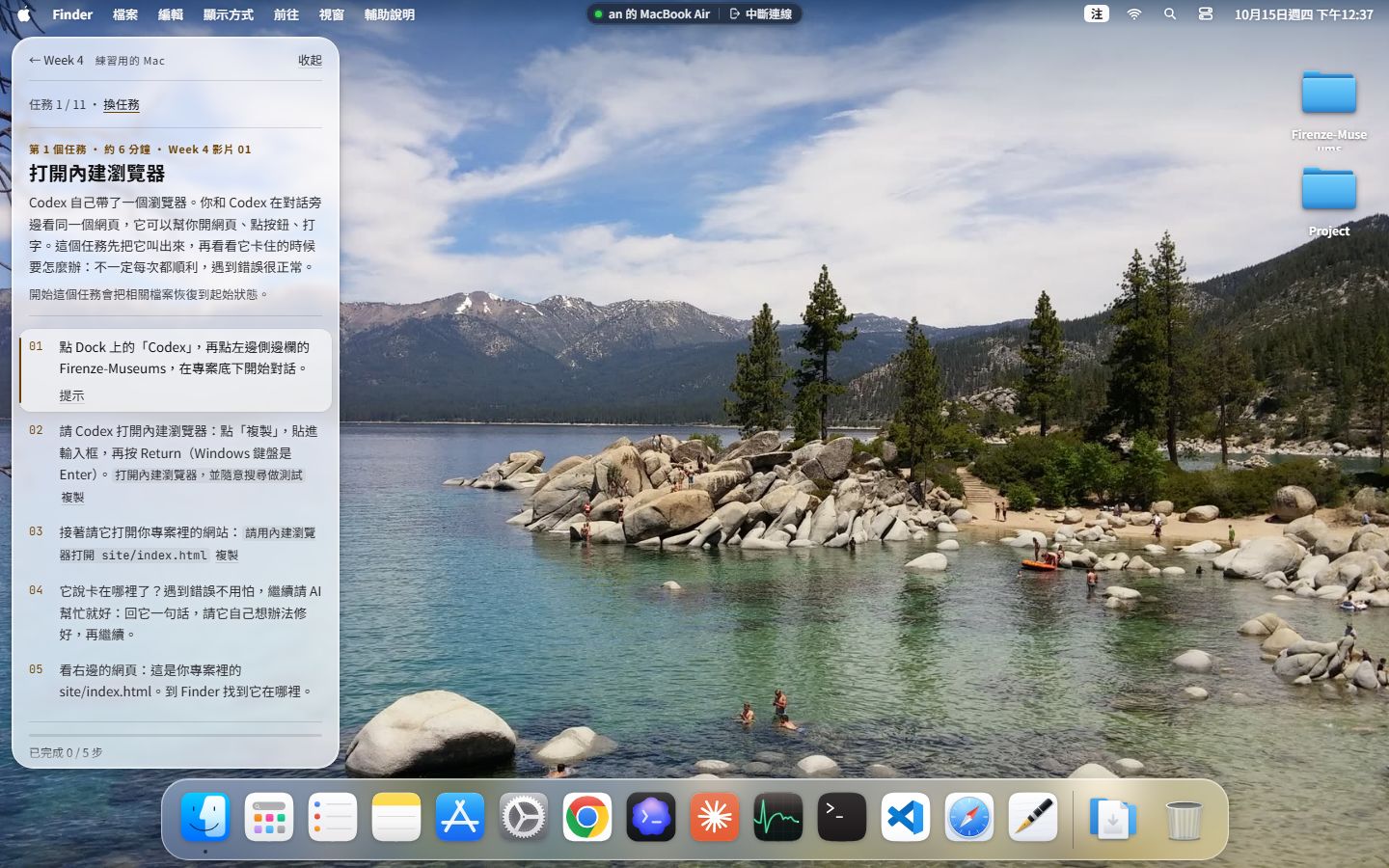
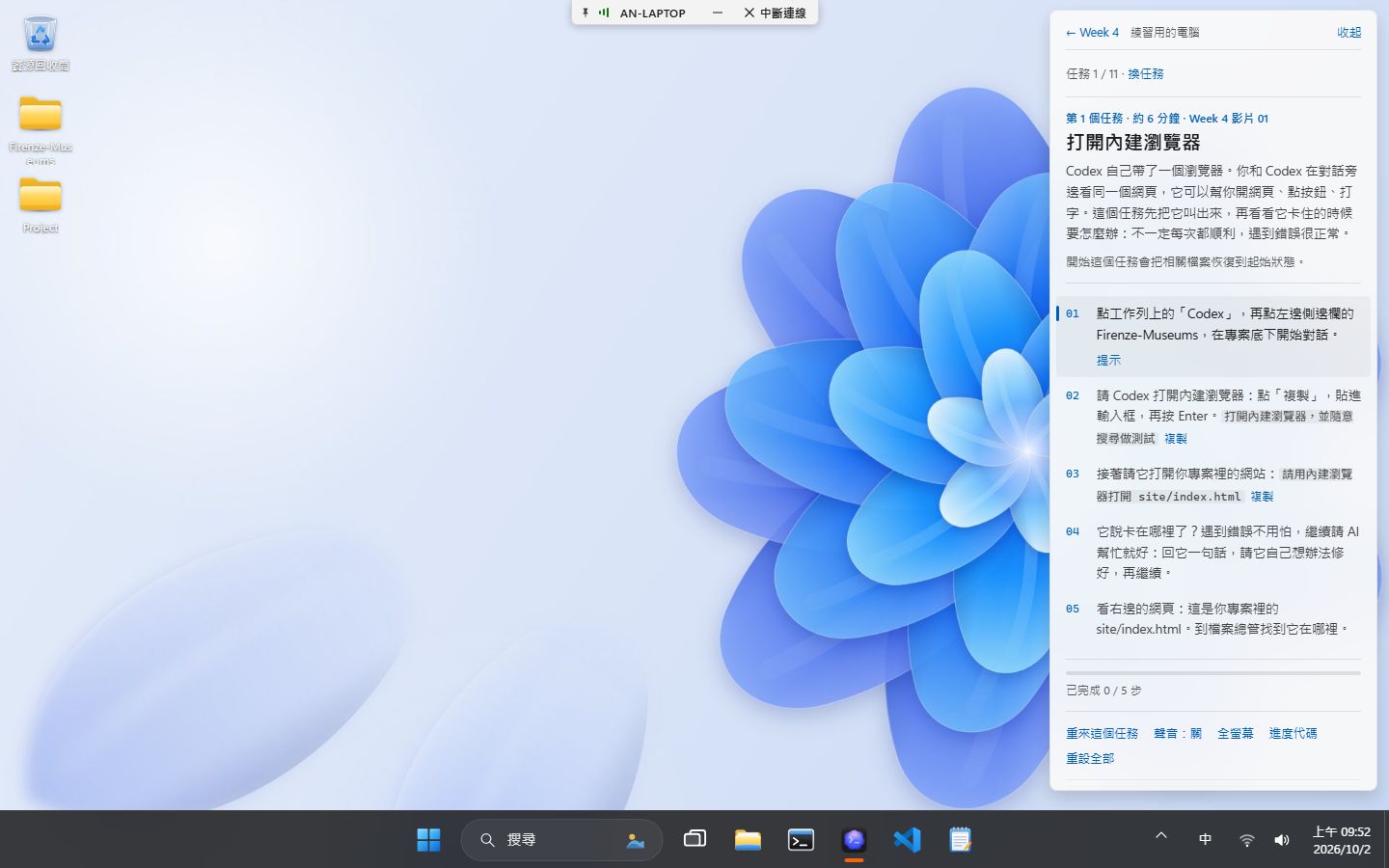
這不是影片,而是一台在瀏覽器裡開啟的「遠端電腦」,和 Week 3 是同一台,換成這週的任務,有 Mac 和 Windows 兩種,選你平常用的那一種。外觀和操作都像真的電腦,但只是練習用的,弄壞了隨時重來,不會動到你自己的電腦。連線後先選一個任務(例如「clone:拿一份回家」),再照著任務卡一步一步做;要離開時,按畫面上方中間的「中斷連線」。每次進入都是一台全新的電腦;重新整理或離開後,這次的進度不會留下。
練習環境的畫面是繁體中文;需要用滑鼠和鍵盤操作,建議用電腦的瀏覽器開啟,手機的螢幕太小。
內建瀏覽器的四個任務:打開、看、改、查。請 Codex 打開瀏覽器(它會卡住一次,繼續請它修好就好)、用手機寬度檢查你的網站並只修跑版的地方、用 Annotate 框起來說一句話讓它改、看公開網頁並整理到
notes.md附上網址。網站真的畫在面板裡,改的也是真的檔案。GitHub 的三個任務:clone、add+commit+push、pull。在 GitHub 網頁複製倉庫網址、拿一份回家;改一行、存成版本、送上雲端,再到網頁上看到新的版本;最後在網頁上改一行,回來
git pull。Windows 版用 PowerShell 和 Edge。Mermaid:在 Code 裡邊寫邊看圖。打開
ARCHITECTURE.md的預覽,換方向、加方塊、加菱形、在箭頭上寫字;故意打錯一個全形符號,看錯誤訊息怎麼說。作業三個任務:把上面全部串起來。建倉庫、clone、搬檔案、刪掉個人資料再 push;畫判斷、確認 GitHub 上畫得出圖;用手機寬度檢查網站、照清單檢查,最後複製倉庫網址。真正的作業要貼到課程 Discord 的交作業區。卡住時按任務卡上的「提示」。